Как активировать промокод в Яндекс картах
 Просмотров: 318;
  (Никто еще не голосовал)
 Loading...
Промокод для рекламы в Яндекс Картах вводится не в приложении с картами, а в кабинете Яндекс Бизнеса. Именно там создаётся рекламная кампания организации, выбирается бюджет и оформляется оплата. Если код подходит под условия акции, бонус или скидка появятся в кабинете после активации — сразу либо после выполнения обязательного условия, например первого платежа.
Краткий порядок действий: войти в Яндекс Бизнес под аккаунтом владельца организации, открыть раздел с рекламой, перейти к запуску или оплате кампании, найти поле для промокода, ввести код без пробелов и подтвердить активацию. При этом важно не торопиться с оплатой: некоторые предложения принимаются только до первого пополнения рекламного счёта.
Фраза «промокод Яндекс Карт» немного сбивает с толку. Карты здесь выступают рекламной площадкой, а управление размещением происходит через Яндекс Бизнес. В обычном приложении Яндекс Карт нет раздела, где владелец компании мог бы ввести рекламный купон. Искать такое поле в настройках маршрутов, профиле пользователя или карточке организации бессмысленно.
Перед запуском кампании полезно заранее уточнить, как использовать промокод яндекс карты, поскольку у разных акций отличаются сроки, минимальная сумма платежа и требования к аккаунту. Один код рассчитан только на новых рекламодателей, другой действует для конкретного региона, третий начисляет бонус не при вводе, а после оплаты.
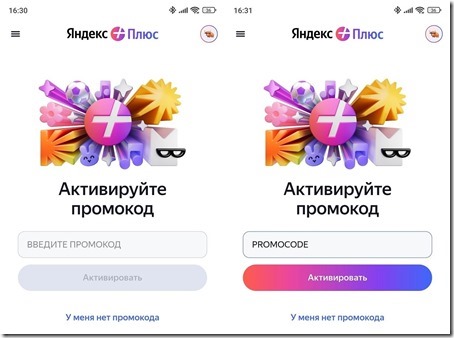
Где находится поле для промокода
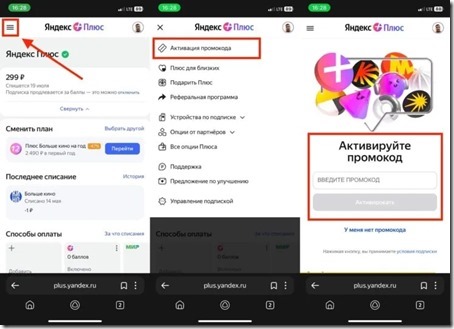
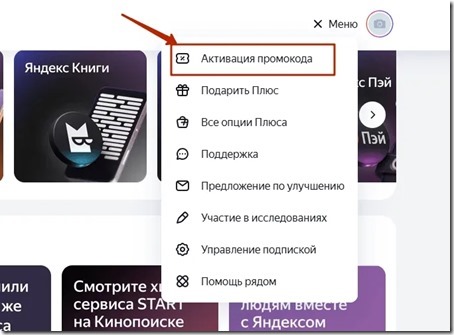
Интерфейс Яндекс Бизнеса периодически обновляется, поэтому название кнопки может отличаться. Обычно нужное поле появляется на этапе подключения рекламы или оформления платежа. Оно может называться «Промокод», «Есть промокод» либо открываться по ссылке рядом с итоговой суммой.
Если рекламная кампания ещё не создана, сначала потребуется выбрать организацию и проверить её карточку: название, адрес, рубрики, телефон, график работы, фотографии. Затем кабинет предложит параметры продвижения. Для локального бизнеса реклама может показываться в Картах, поиске Яндекса и на других площадках рекламной сети — конкретный набор зависит от выбранного продукта и настроек кампании.
Важно: не оплачивайте кампанию, пока не проверены правила акции. Если промокод предназначен только для аккаунтов без предыдущих платежей, даже небольшое пополнение баланса способно сделать его недействительным.
Пошаговая активация
- Авторизуйтесь в Яндекс Бизнесе. Используйте тот Яндекс ID, к которому привязана нужная организация. Аккаунт сотрудника без прав владельца или представителя может не иметь доступа к оплате и рекламным настройкам.
- Выберите компанию. Если в кабинете несколько филиалов или брендов, проверьте адрес и название. Промокод нередко закрепляется за конкретной организацией, а перенос бонуса между карточками может быть недоступен.
- Откройте раздел рекламы. В зависимости от версии кабинета он может называться «Реклама», «Продвижение» или «Рекламная кампания».
- Настройте кампанию. Укажите период размещения, регион, рекламируемую организацию и бюджет. До подтверждения оплаты внимательно посмотрите, какая сумма будет списана.
- Откройте поле промокода. Оно обычно находится в блоке оплаты или рядом с расчётом стоимости. Вставьте код целиком, не добавляя кавычки, точки и пробелы.
- Подтвердите ввод. Дождитесь сообщения об успешной активации. Само исчезновение поля ещё не означает, что код принят.
- Проверьте условия начисления. Скидка может уменьшить сумму сразу, а рекламный бонус — поступить после платежа или запуска кампании. Ориентироваться следует на текст акции и статус в кабинете.
Как понять, что код действительно сработал
Надёжный признак активации — не зелёная галочка сама по себе, а изменение, которое соответствует механике акции. При скидке должна уменьшиться сумма к оплате. При бонусном предложении в кабинете появляется уведомление о будущем начислении либо отдельная запись в истории операций. Если акция предусматривает подарок после первого платежа, мгновенного увеличения баланса ждать не следует.
| Тип предложения | Что происходит после ввода | Что проверить |
|---|---|---|
| Скидка на оплату | Итоговая стоимость уменьшается до платежа | Размер скидки и минимальную сумму заказа |
| Бонус после пополнения | Средства начисляются после подходящего платежа | Срок начисления и требуемый размер пополнения |
| Промопериод | Активируется дополнительный период размещения | Дату начала и продолжительность продвижения |
| Код для нового клиента | Принимается только на аккаунте без прежних кампаний или оплат | Историю рекламы организации и Яндекс ID |
Почему промокод не принимается
Самая простая причина — ошибка при копировании. В конце кода может оказаться незаметный пробел, особенно если комбинация вставлена из письма или мессенджера. Лучше удалить содержимое поля и набрать символы заново. Регистр букв обычно не должен влиять на результат, но безопаснее сохранить написание из источника.
Вторая распространённая ситуация — истёкший срок действия. Здесь имеет значение не дата публикации предложения, а период активации, указанный в правилах. Иногда код можно ввести до определённого числа, а выполнить платёж — в течение нескольких дней после этого. Бывает и наоборот: ввод доступен заранее, но бонус начисляется только при оплате в ограниченный период.
Третья причина связана со статусом рекламодателя. Формулировка «для новых клиентов» может относиться не только к конкретной карточке компании. Система способна учитывать историю организации, рекламного кабинета, плательщика или связанного Яндекс ID — точный критерий должен быть указан в условиях конкретной акции. Создание ещё одного аккаунта не гарантирует, что предложение станет доступным.
Код также может не подходить из-за региона, категории бизнеса, типа кампании или источника получения. Персональные предложения из писем и партнёрских программ иногда привязаны к определённому аккаунту. Передать такой код другой компании, как обычный купон, чаще всего нельзя.
Практический совет: до оплаты сделайте снимок экрана с введённым кодом, сообщением системы и итоговой суммой. Если бонус не поступит, поддержке будет проще проверить операцию по дате, организации и аккаунту.
Что проверить перед оплатой
Короткая проверка занимает меньше минуты, но помогает избежать большинства спорных ситуаций. Убедитесь, что выбран правильный филиал, код введён в кабинете с нужными правами, срок акции не закончился, а сумма платежа соответствует установленному минимуму. Отдельно посмотрите, учитывается ли НДС при расчёте порога: в условиях некоторых предложений минимальный платёж указывается без налогов или, напротив, как полная сумма списания.
Не менее важно выяснить, куда именно поступит вознаграждение. Рекламный бонус — это не возврат денег на банковскую карту. Обычно он используется внутри рекламного продукта и не подлежит выводу. У бонусных средств может быть собственный срок действия, поэтому откладывать запуск кампании на несколько месяцев рискованно.
Если поле для ввода отсутствует
Сначала стоит открыть кабинет с компьютера: в мобильной версии отдельные элементы оплаты могут быть свёрнуты. Затем нужно проверить, начато ли создание рекламной кампании. До выбора бюджета поле иногда не показывается, поскольку промокод применяется именно к рекламному заказу, а не к карточке компании.
Если кампания уже запускалась или оплачивалась, отсутствие поля может означать, что аккаунт не соответствует условиям акции. Другой вариант — код активируется не вручную, а по специальной ссылке. В таком случае переход необходимо выполнить под тем же Яндекс ID, который используется для управления организацией.
Когда стандартные проверки не помогли, следует обратиться в поддержку Яндекс Бизнеса из авторизованного кабинета. В обращении полезно указать название и адрес организации, текст ошибки, дату попытки, сам промокод и источник его получения. Платёжные реквизиты, полный номер карты и коды подтверждения передавать не нужно.
Итог
Чтобы активировать промокод для рекламы в Яндекс Картах, нужен кабинет Яндекс Бизнеса: код вводится при настройке или оплате продвижения, а не в приложении Карт. Главные точки контроля — срок акции, требования к новому рекламодателю, минимальная сумма платежа и момент начисления бонуса. Сначала стоит добиться подтверждения от системы и только затем оплачивать кампанию.
Если интерфейс отличается от описанного, ориентироваться лучше не на расположение кнопок, а на логику процесса: организация, рекламная кампания, бюджет, оплата и применение предложения. При нестандартной ошибке стоит зафиксировать экран и задать вопрос поддержке до списания средств. Собственным опытом активации и найденными особенностями можно поделиться в комментариях — такие детали нередко помогают быстрее разобраться с конкретной акцией.
Твитнуть Демонтаж
 Штукатурка
 Шпатлевка
 Покраска
 Поклейка обоев
 Утепление стен
 Стяжка пола
 Установка дверей
 Батареи отопления
 В помощь отделочнику
 Мебель и фурнитура
 Дизайн и интерьер
 Все об инструменте
 Про недвижимость
 Для дачи и огорода
 Стройматериалы
 Электричество
 Строим дом
 Ремонт в квартире
 Техника и оборудование
 Вентиляция
- Потолки
- Сантехника
- Окна
- Двери
 Кровельные
- Это интересно
 Admin к записи Виды чехлов для садовой мебели
- Admin к записи Каучуковая база для ногтей — как пользоваться
- Admin к записи Безопасность при автоматизации документооборота: защита данных и подписи
- Admin к записи Стеновые сэндвич-панели: что это и как они устроены
- Admin к записи Контейнерная площадка для контейнеров ТБО — что это
- Асфальтирование в Истре: технологии укладки, ошибки заказчиков и как добиться долговечного покрытия
 (5,00 out of 5)
 - Ручная формовка кирпичей: традиционное ремесло в современном исполнении (5,00 out of 5)
- Как арендовать офис у города Москвы (5,00 out of 5)
- Демонтаж ванны своими руками (5,00 out of 5)
- Как установить шлагбаум? (5,00 out of 5)
 adianon(44) |  сергей(30) |  Слава(27) |
 Стелла(23) |  Nikiforov(17) |  VITALY(14) |